Вы видите их повсюду: на визитках, в меню, на билетах. Но большинство людей используют QR-коды на автопилоте, не понимая их мощного потенциала и скрытых рисков. Сегодня я, как практик в области цифровых инструментов, расскажу вам не просто «что это», а как грамотно и безопасно создавать свои QR-коды для бизнеса и личных задач. Вы научитесь делать это за 5 минут, избегая распространенных ошибок, которые портят впечатление и снижают конверсию.
5 практических шагов по созданию и использованию QR-кода
Шаг 1: Поймите, зачем вам QR-код
QR-код — это, по сути, мост между физическим и цифровым миром. Если обычный штрих-код — это узкая тропинка (он хранит до 20 символов), то QR — это скоростная магистраль. Он способен уместить ссылку, целый текст, контактные данные и даже параметры для оплаты. Главное его преимущество — скорость и надёжность: код считывается мгновенно и может быть распознан даже если частично повреждён. Почему это важно? Потому что в эпоху цифрового внимания каждая секунда на счету. Вместо того чтобы вручную вбивать длинный URL в браузер, клиент или партнёр делает одно движение — и информация уже у него. Из моего опыта: использование QR-кода с vCard на визитке сокращает процесс обмена контактами на встречах с минуты до 2 секунд, что сразу задаёт тон как современному и технологичному специалисту.
Шаг 2: Выберите тип данных для кода
Здесь кроется первый ключевой выбор. От типа данных зависит удобство для конечного пользователя. Давайте разберем варианты:
- URL (ссылка на сайт/лендинг) — идеально для рекламы, перехода на каталог или регистрацию.
- Текст — для коротких сообщений, паролей от Wi-Fi на стене в кафе, промо-кодов.
- vCard (контакт) — лучший выбор для визитки. При сканировании телефон сразу предлагает сохранить контакт со всеми полями: имя, телефон, email, сайт, должность.
- Wi-Fi — гостям не нужно спрашивать пароль, они сканируют код и автоматически подключаются к сети. Это уровень заботы о клиенте.
- Платежи — для быстрых переводов по номеру телефона или реквизитам.
Выбор очевиден? Для визитки — только vCard. Не используйте для этого просто ссылку на сайт с контактами, это создаёт лишний шаг и раздражает людей.
Шаг 3: Создайте QR-код с помощью онлайн-генератора
Не усложняйте. Вам не нужны сложные программы. Бесплатных онлайн-генераторов достаточно для 95% задач. Я рекомендую 2-3 проверенных сервиса, которые дают качественный результат без скрытых платежей:
- QRCode Monkey — интуитивный интерфейс, много опций кастомизации, можно вставить логотип в центр.
- QR Code Generator — минималистичный и быстрый, идеален, если нужно создать простой код за 30 секунд.
- QRCode Tiger — хороший баланс между функциональностью и простотой, есть базовые шаблоны.
Пошаговая инструкция универсальна:
- Перейдите на сайт выбранного генератора.
- В меню выберите тип контента (например, «vCard» или «URL»).
- Заполните все необходимые поля (для vCard — имя, компания, телефон и т.д.). Важно: проверьте введенные данные на опечатки!
- Настройте дизайн (осторожно!). Можно выбрать цвет, чтобы он соответствовал вашему бренду, или добавить логотип в центр. Но помните главное правило: код должен оставаться читаемым. Излишний дизайн — главный враг сканирования.
- Нажмите «Создать» и скачайте файл в формате PNG или SVG. PNG — универсальный формат для печати и интернета.
Типичные ошибки, которых стоит избегать (видные на практике):
- Слишком мелкий размер. При печати на визитке код должен быть не менее 2х2 см.
- Контрастная катастрофа. Не размещайте темный код на темном фоне. Черное на белом — самый надежный вариант.
- «Задушенный» логотипом. Лого в центре не должен закрывать более 30% площади кода и должен иметь достаточный контрастный отступ.
- Отсутствие проверки. Всегда сканируйте готовый код 2-3 разными приложениями перед отправкой в печать или публикацией.
Шаг 4: Интегрируйте QR-код в вашу жизнь
Создать код — это только половина дела. Теперь его нужно грамотно применить. Контекст решает всё:
- Визитка: Расположите код на обороте или в углу лицевой стороны. Рядом можно добавить короткую инструкцию («Наведите камеру, чтобы сохранить контакт»), это повышает сканируемость на 20-30%.
- Сайт и соцсети: Разместите код на посадочной странице для быстрого доступа с мобильного или в подписи к email-рассылке.
- Печатные материалы: Афиши, буклеты, стикеры на товаре — везде, где нужно дать больше информации, не загромождая пространство текстом.
- Офлайн-мероприятия: Как я уже упоминал, код с ссылкой на программу или регистрацию на стойке информации сокращает очереди и экономит время всем.
Шаг 5: Проверяйте и обновляйте
Вот важный нюанс, о котором многие забывают. Большинство бесплатных генераторов создают статические коды. Это значит, что информация в них «вшита» навсегда. Если вы поменяли номер телефона или переехали на новый домен, напечатанные визитки с таким кодом станут бесполезны. Решение? Для важных долгосрочных проектов рассмотрите динамические QR-коды (их предлагают как платную опцию многие сервисы). Вы создаете один код, а ссылку, на которую он ведет, можете менять в любое время в панели управления. Это дороже, но полностью окупается для маркетинговых кампаний или если вы часто обновляете данные.
FAQ: Ответы на частые вопросы
Кто изобрел QR-код?
Технологию разработал инженер Масахиро Хара и команда компании Denso Wave (Япония) в 1994 году. Изначально она решала сугубо практическую задачу: ускорение отслеживания деталей на сборочных конвейерах Toyota. Их подход — создать код, который считывается быстро и под любым углом — определил успех технологии.
Почему QR-код так быстро считывается?
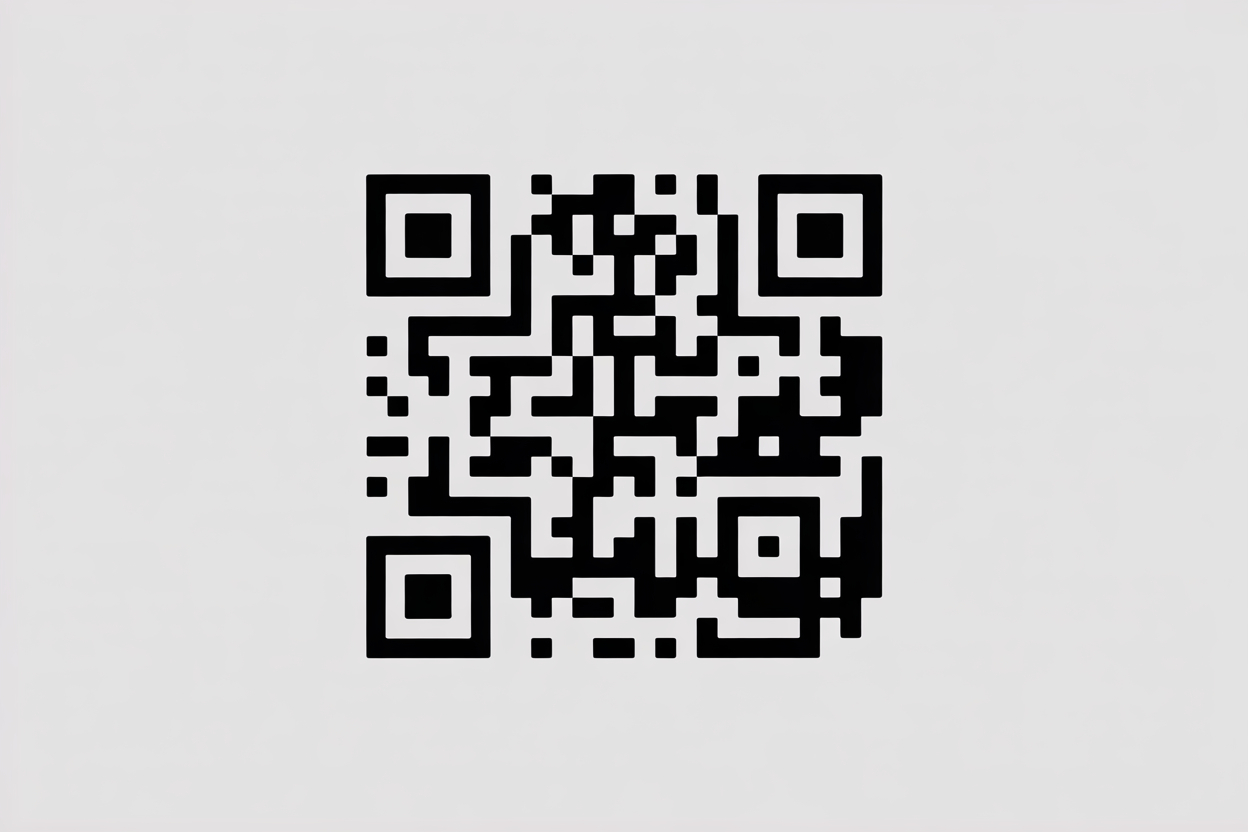
Всё дело в трёх квадратах-мишенях по углам. Они нужны сканеру, чтобы мгновенно определить положение и ориентацию кода, даже если он перевернут. Это и есть «Quick Response» (быстрый отклик) — не просто название, а техническая суть.
Где применяются QR-коды?
От логистики и инвентаризации (их корни) до нашей повседневности: ресторанные меню, посадочные талоны, двухфакторная аутентификация, запуск приложений, музейные гиды. Это универсальный «шлюз» для любой цифровой информации.
Что делать, если код не сканируется?
Проверьте по чек-листу: 1) Достаточно ли освещения? 2) Камера фокусируется? Попробуйте отодвинуть телефон. 3) Не размазан ли код при печати? 4) Не слишком ли он мал или перегружен дизайном? Если всё это не помогло — пересоздайте код, упростив дизайн.
Можно ли изменить содержимое QR-кода после создания?
Статический код — нет. Физически перепечатать. Динамический (управляемый) — да, и это его главное преимущество. Вы можете вести статистику по сканированиям и менять цель ссылки, не трогая сам напечатанный рисунок.
Вывод и призыв к действию
QR-код — это не просто картинка, а практичный инструмент для цифровой гигиены и эффективной коммуникации. Он устраняет барьеры, экономит время и делает взаимодействие плавным. Главное — подойти к его созданию осознанно: выбрать правильный тип данных, не испортить читаемость дизайном и заранее продумать стратегию обновления. Не откладывайте: выберите один из генераторов выше и создайте свой первый QR-код для визитки прямо сейчас. Это займет меньше 5 минут, а эффект в виде сохраненных в чьих-то контактах данных и сэкономленного времени будет ощущаться долго.
При подготовке материала использовалась информация из технических спецификаций ISO, официальных ресурсов Denso Wave, а также экспертных обзоров на платформах типа «Хабрахабр» и в профессиональных блогах о цифровых технологиях.
Об авторе